Java的认识及环境搭载
1、初识JAVA
1.1 java的基础概念
Java 是一种编程语言和计算平台,由 Sun Microsystems 在 1995 年首次发布。它从微末起步,逐渐发展为当今数字世界中很大一部分资产所依赖的基础,是用于构建许多服务和应用程序的可靠平台。
 编辑
编辑
想象一下,你有一台瑞士军刀,它能开瓶盖、削铅笔、剪线头…但如果你只用它开瓶盖,那太浪费了!Java就是这样的工具——它能做很多事情,而且最重要的是,它能在任何地方运行。
Java的**“一次编写,到处运行”**(Write Once, Run Anywhere)特性,让它成为最流行的编程语言之一。为什么?因为当你写好Java代码后,不管是在Windows、Mac还是Linux上,只要安装了Java虚拟机(JVM),就能运行,不需要重新编写。
1.2 java的使用场景
| 应用场景 | 具体例子 | 为什么用Java |
|---|---|---|
| 银行系统 | 手机银行、网银系统 | 稳定性高、安全性强,能同时处理数百万笔交易,保障资金安全 |
| 电商网站 | 淘宝、京东后端系统 | 并发处理能力突出,双11等大促期间能稳定支撑上亿人同时抢购 |
| Android应用 | 手机APP(如早期主流应用) | Java是Android的基石,Kotlin虽流行但Java仍是基础开发语言 |
| 大数据处理 | Hadoop、Spark框架 | 核心用Java实现,高效处理10亿条以上用户数据,适合分布式计算场景 |
| 微服务架构 | Spring Cloud生态应用 | 用Java实现,可将大型系统拆分为独立部署的小服务(如订单服务、支付服务),提升可维护性 |
java其实非常贴近大家的生活,其实有人说,我不网购不使用银行那是不是对我生活的影响也不是很大啊?
其实在娱乐方面,Java也深深影响大家。就例如:
- 《我的世界》(Minecraft)
- 《俄罗斯方块》
但是这里插一句:Java是一个很好的入门语言,但不是一个游戏的“黄金语言”。
二、Java SE 和 Java EE:它们是什么?有什么区别?
- Java SE(Standard Edition):就像你的“基础工具包”,Java的核心功能:基本的类库、I/O操作、网络编程等。你写一个简单的计算器、一个文本编辑器,甚至是一个小游戏,都用Java SE。
- Java EE(Enterprise Edition):这是在Java SE基础上的"专业工具箱"。它增加了企业级应用需要的功能,比如处理大量用户请求、数据库连接、安全认证等。就像你盖房子时,基础工具包能让你建个木屋,但专业工具箱能让你建一座摩天大楼。
一个简单的比喻:Java SE是螺丝刀、扳手、铲子。
JavaEE是起重机、混凝土泵、安全设备
官方来说:
- Java SE是基础,Java EE是扩展
- Java SE适合小型应用,Java EE适合大型企业系统
- 现在,很多企业级应用都用Spring框架(基于Java SE),而不是传统Java EE
三、java程序运行的底层逻辑
java的运行主要是一下五步,我们称为“五步走”
你想象一下,你写了一封信(java源代码),要给远方的一个朋友(计算机),这个投递的过程就是java程序的运行逻辑
3.1 编写源代码(写信)
public class HelloWorld {
    public static void main(String[] args) {
        System.out.println("Hello, World!");
    }
}
就像你写信一样,你用Java语法写好程序,保存为.java文件。这是第一步。
3.2 编译成字节码(把信翻译成国际通用语言)
javac HelloWorld.java
这一步,Java编译器(javac)会把你的Java代码"翻译"成一种中间语言——字节码(.class文件)。这就像把中文信翻译成世界通用的"国际信",不依赖于任何特定的国家或语言。
关键点:Java的"一次编写,到处运行"就是靠这个翻译实现的!你写好信,不管寄到哪个国家,只要对方有翻译官(JVM),就能看懂。
3. 类加载(把信交给翻译官)
当你运行程序:
java HelloWorld
JVM(Java虚拟机)会启动,它就像一个翻译官系统,开始"读信":
4. 字节码验证(检查信的内容是否安全)
5. 执行程序(信终于被读到了)
四、安装java环境
4.1 IDEA的下载
IntelliJ IDEA(一款流行的Java集成开发环境)IDEA官方下载
IntelliJ IDEA 是一款由 JetBrains 开发的集成开发环境(IDE),专为提高开发者效率而设计。它支持Java、Kotlin 等JVM 语言,并提供智能代码补全、代码重构、调试工具及对 Git、SVN 等版本控制的集成。其社区版免费开放
4.1.1 进入官网下载
先点击进入我给的网站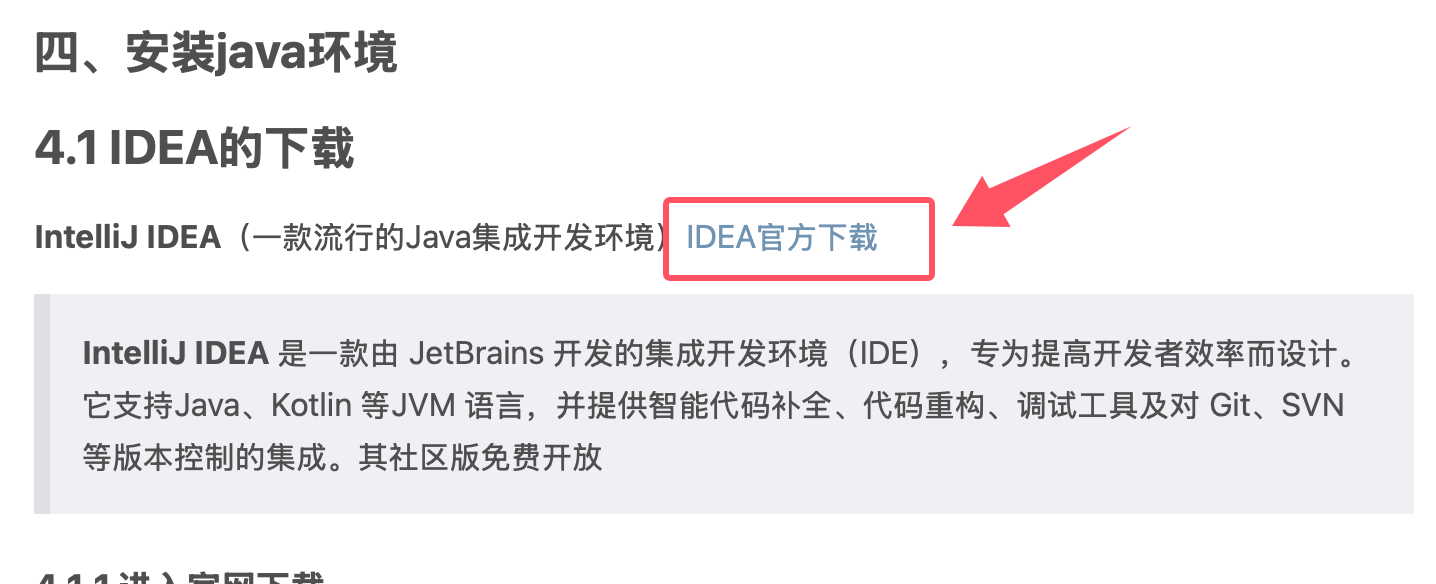 编辑
编辑
进入后是这个页面,然后点击下载
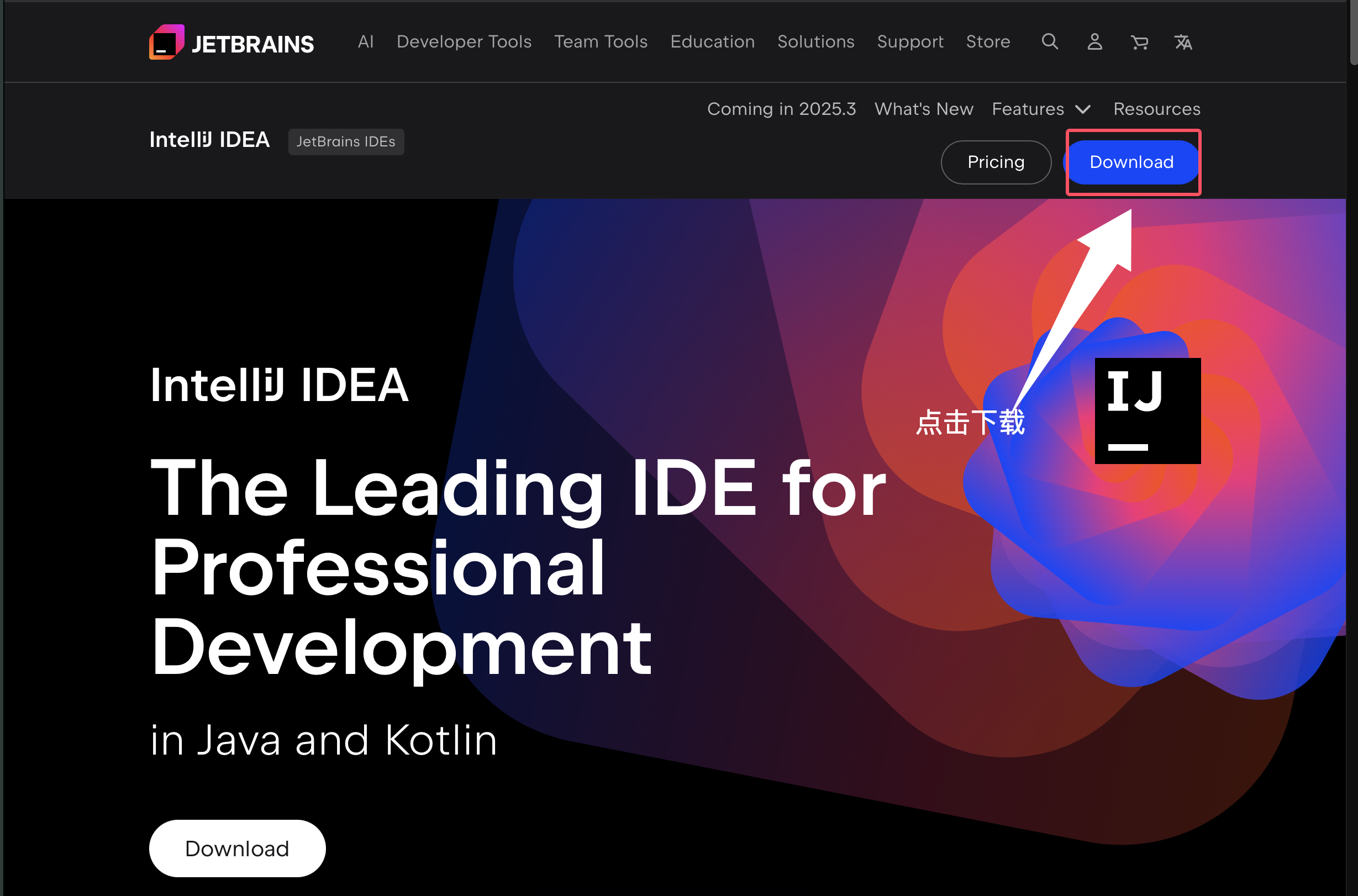 编辑
编辑
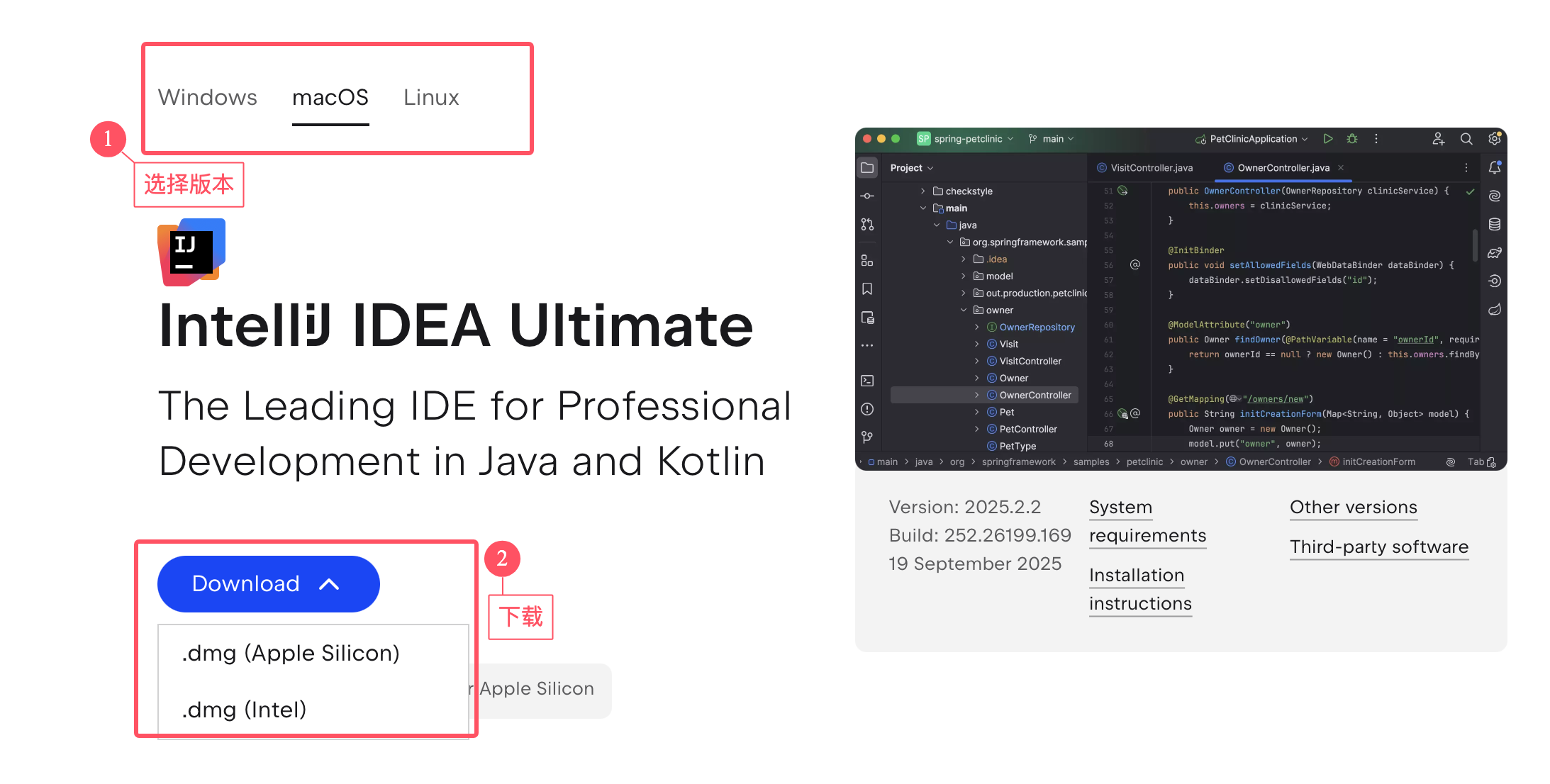 编辑
编辑
然后widows一直点next,mac的就是平常在网页下载软件的流程就行。
4.2 安装JDK
JDK是什么?为什么需要它?
JDK(Java Development Kit)是Java标准的开发包,包含:
- Java编译器(
javac)- Java运行时环境(JRE)
- 常用Java类库
没有JDK,你就不能编译和运行Java程序!
4.2.1 windows下载方法
https://adoptium.net/zh-CN/temurin17/
编辑
- 双击下载好的安装包
- 点击"下一步"(默认安装路径是
C:\Program Files\Java\jdk-17,建议改为D:\develop\jdk-17,避免路径有空格)- 会弹出JRE安装界面,取消勾选"安装JRE"(因为JDK已包含JRE)
- 点击"安装",等待完成
然后大家如果要进行环境配置的话可以看看这个视频JDK环境搭载
4.2.2 Mac下载方法
方法一(官网)
和windows类似,在官网上面下载,这里不进行赘述。
方法二(使用Homebrew)
打开终端进行安装,输入下面的命令(如果没装)
# 1. 安装Homebrew(如果还没装)
/bin/bash -c "$(curl -fsSL https://raw.githubusercontent.com/Homebrew/install/HEAD/install.sh)"
# 2. 安装OpenJDK(最新版Java)
brew install openjdk
# 3. 设置环境变量(让终端认得javac/java)
//M芯片
echo 'export PATH="/opt/homebrew/opt/openjdk/bin:$PATH"' >> ~/.zshrc

//Intel芯片
echo 'export PATH="/usr/local/opt/openjdk/bin:$PATH"' >> ~/.zshrc
最后验证一下:
java -version
javac -version
4.3 IDEA环境设置
打开IDEA,就会看到这个界面
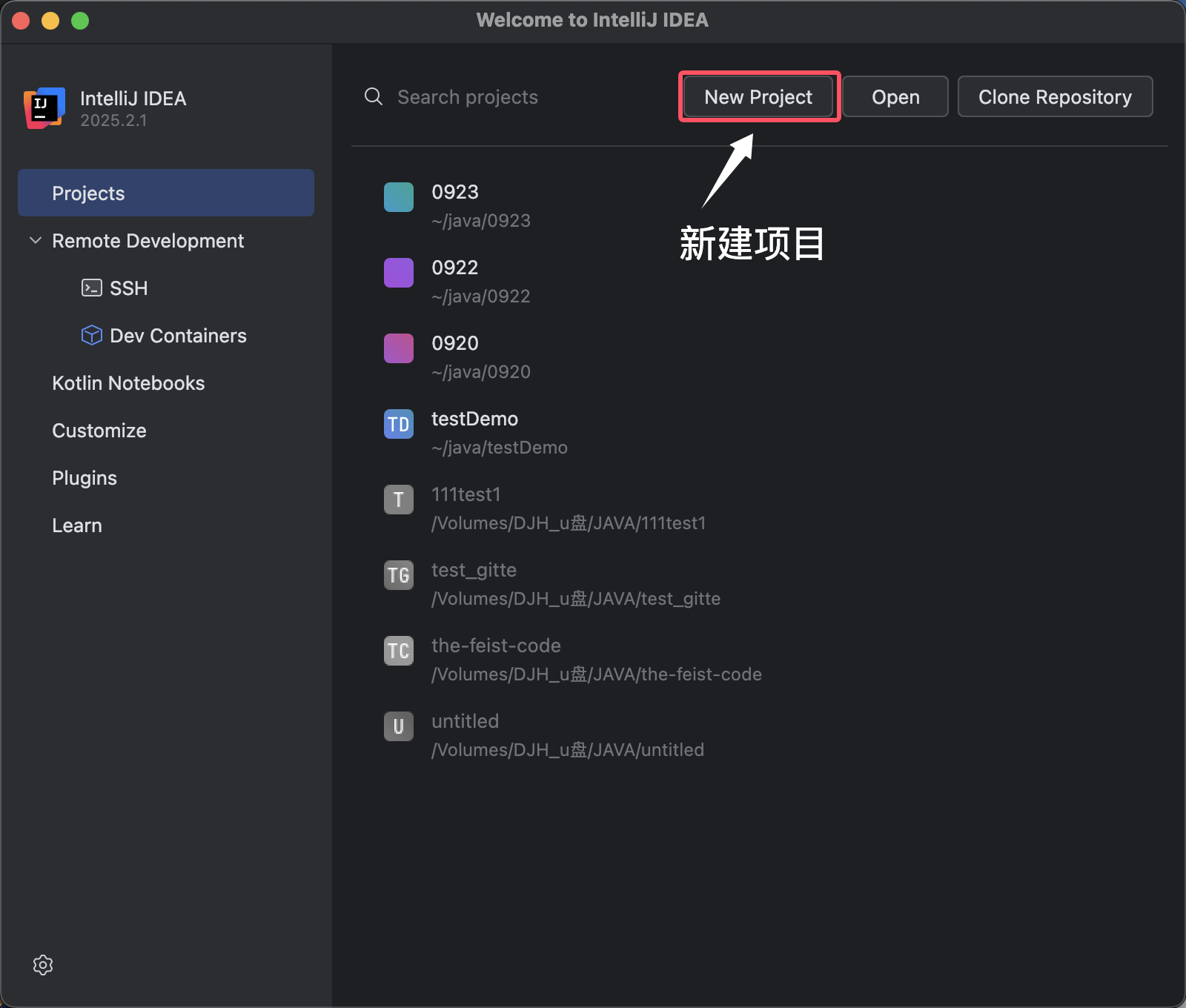
点击NEW PROJECT后
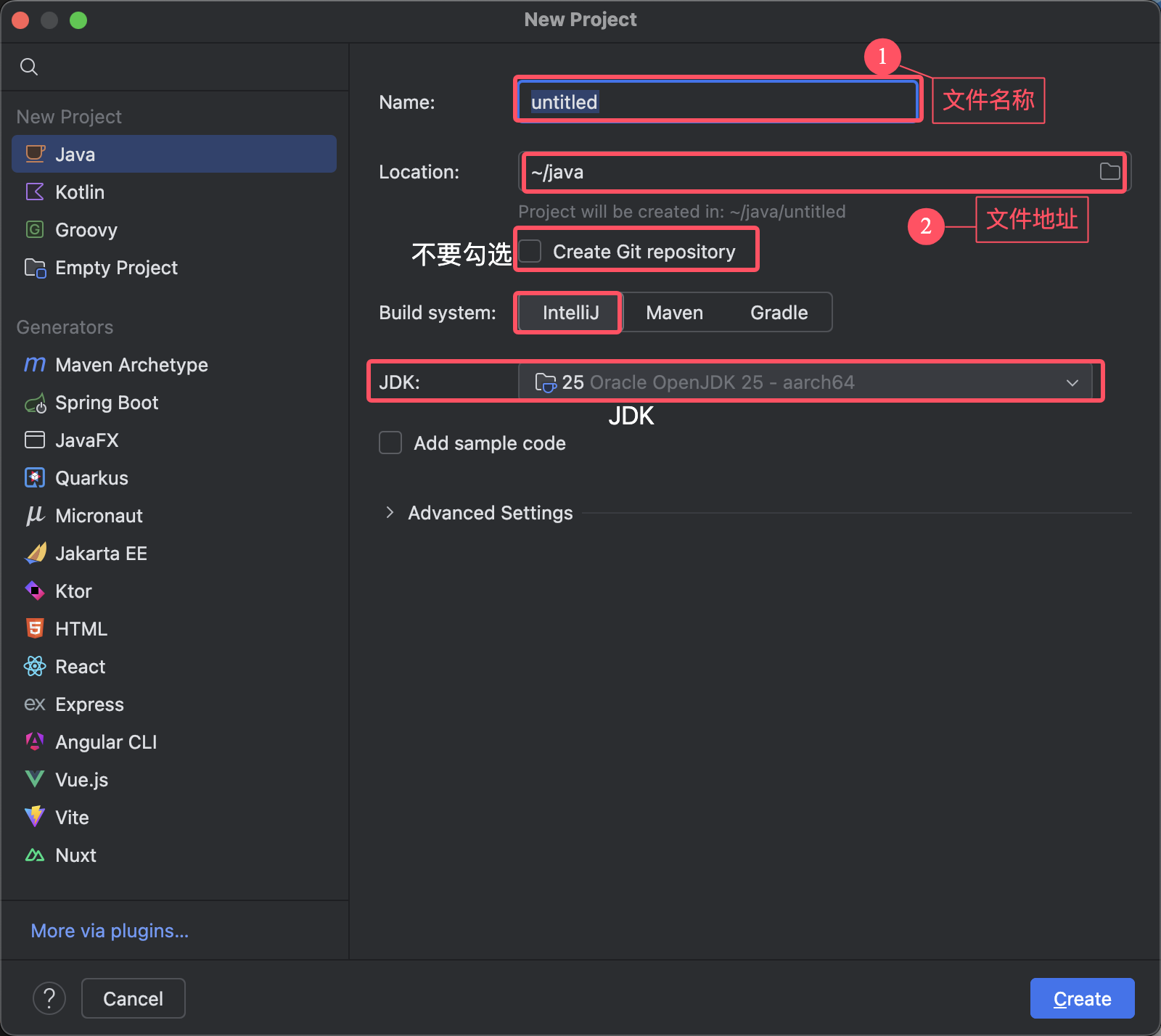
这里的JDK,一般来说IDEA会自动识别到我们刚才下载好的JDK,如果没有查询到的话就自己手动配置一下
最后点击创建就可以了
五、第一个java文件
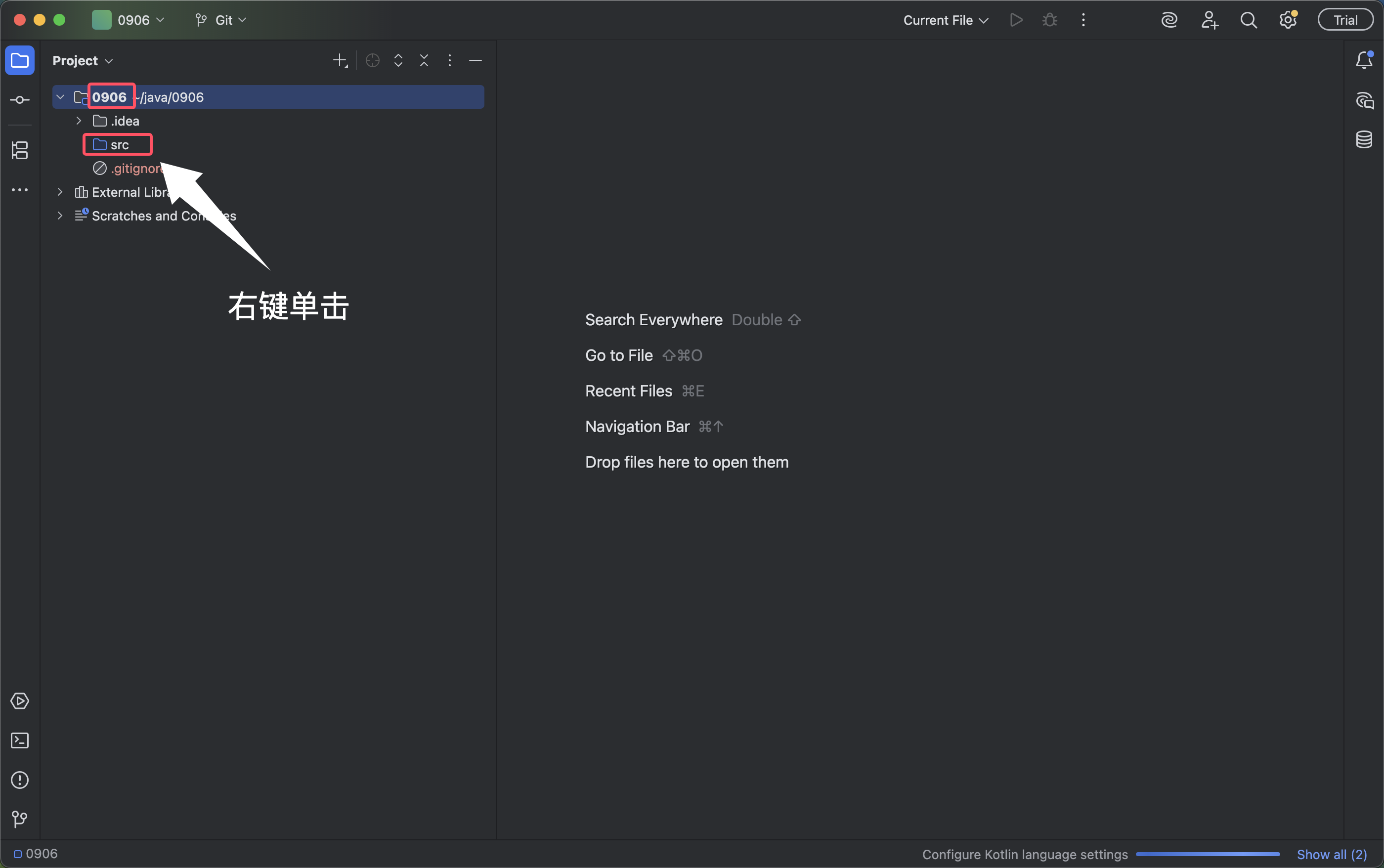
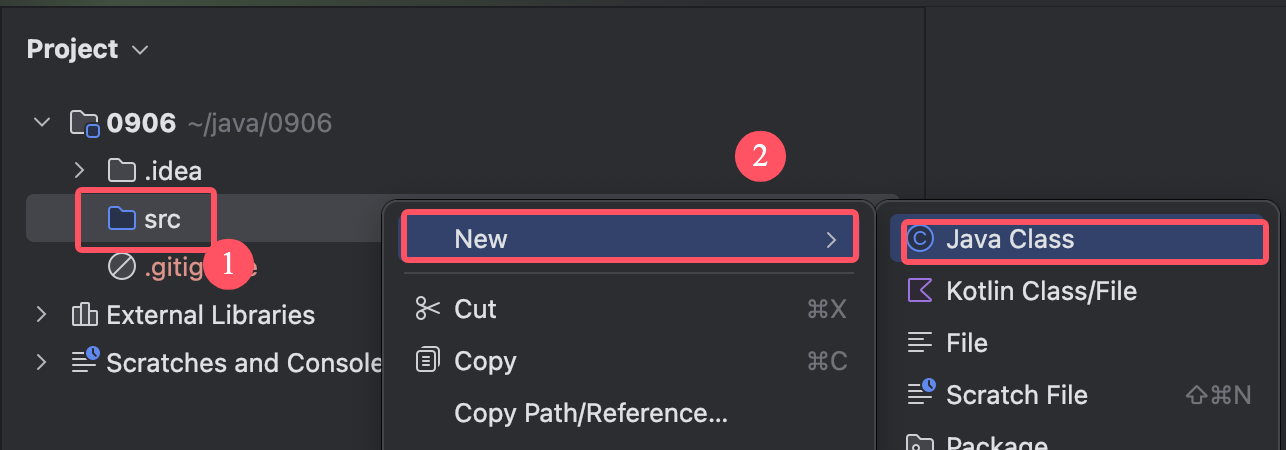
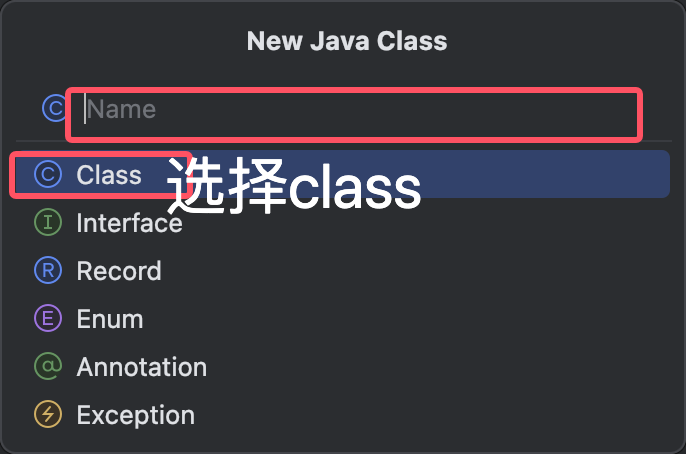
这里的名字有一些规矩:
- 不能以数字开头
- 不能是关键字
- 不能是符号开头
接着让我们输入这串代码:
    static void main(String[] args) {
        System.out.println("Hello World");
    }
使用**“static void main(String[] args)”**而不是图片上的,由于我懒得程序弄了,大家注意一下这点就好。
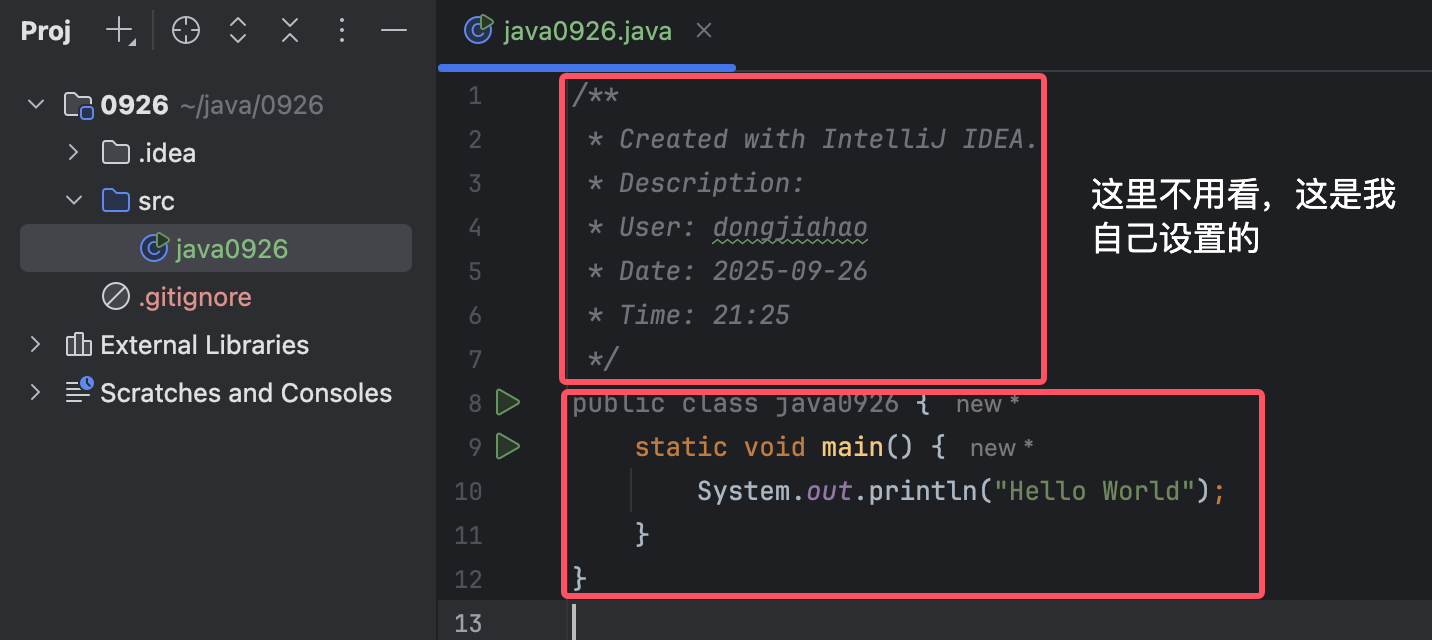
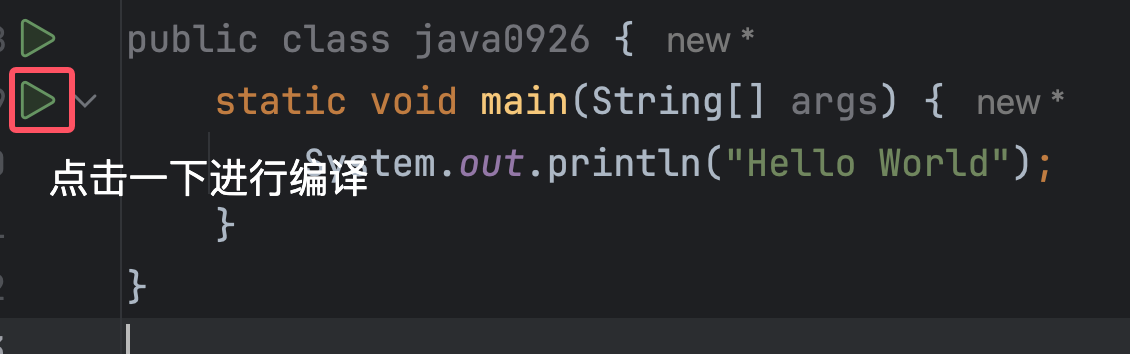 然后我们编译一下看看会不会出现Hello World
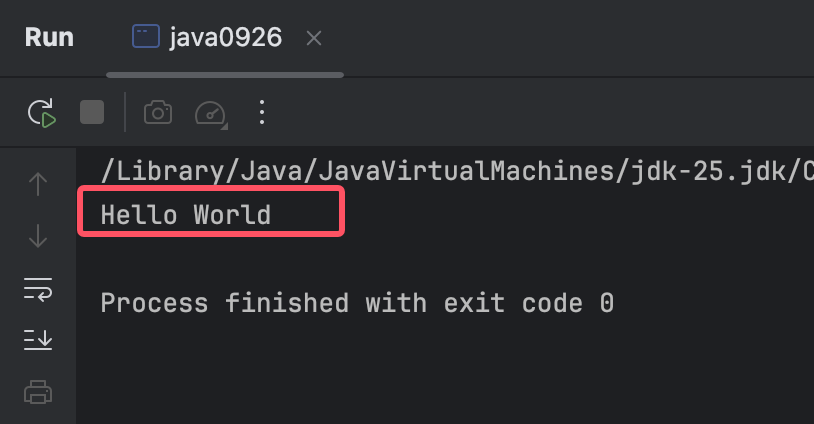 那么我们的第一个Java程序就写出来了。
在这里我给大家讲述几个小技巧:
- maina + Tab键:就会出现上面的**“static void main(String[] args)”**
我们输入的时候进行选择就好
- sout + Tab键:出现"System.out.println();"
- 感谢你赐予我前进的力量
-
 微信
微信 - 支付宝